


Llevamos muchos años trabajando con Shopware y creemos en él. Aun así, también sabemos que Shopware no es perfecto. A veces no podemos evitar negar con la cabeza cuando una función no está pensada del todo hasta el final. Así es como surgió nuestro nuevo plugin.
Se trata del diálogo “Configurar propiedades”, en el que se seleccionan los valores de propiedad adecuados al editar un producto. En una tienda con pocos valores no se nota nada. Pero en cuanto hay muchas medidas registradas como valores, se puede pasar bastante tiempo buscando un único valor. Nos dimos cuenta al hacer pruebas con un surtido más amplio; enseguida lo explicamos.
Dónde falla la búsqueda estándar
Desde Shopware 6.6.6, en este diálogo ya no se busca solo en el nombre del valor de propiedad. También se busca en el nombre del grupo al que pertenece el valor. Además, las palabras del término de búsqueda se combinan con “o”. Así, si una de las palabras aparece en el nombre del grupo, todos los valores de ese grupo acaban en la lista. Y para que haya una coincidencia basta con una sola de las palabras introducidas. Con “19 × 14”, por ejemplo, también aparecen “Lichteranzahl / 19” o “Fassung / E14”. Después, los resultados se ordenan por nombre. Lo bien que encaje un valor con el término de búsqueda no influye en absoluto.
Lo reprodujimos en nuestra tienda de pruebas. La búsqueda “deko figur” mostró todos los valores del grupo “Figurentyp”, entre ellos también “Hexe” o “Hund”, y la lista tenía 47 páginas. Con la medida “19 × 14” fueron 311 páginas, y los valores que realmente se buscaban no aparecían arriba. Como muy tarde en ese momento, quisimos cambiarlo.
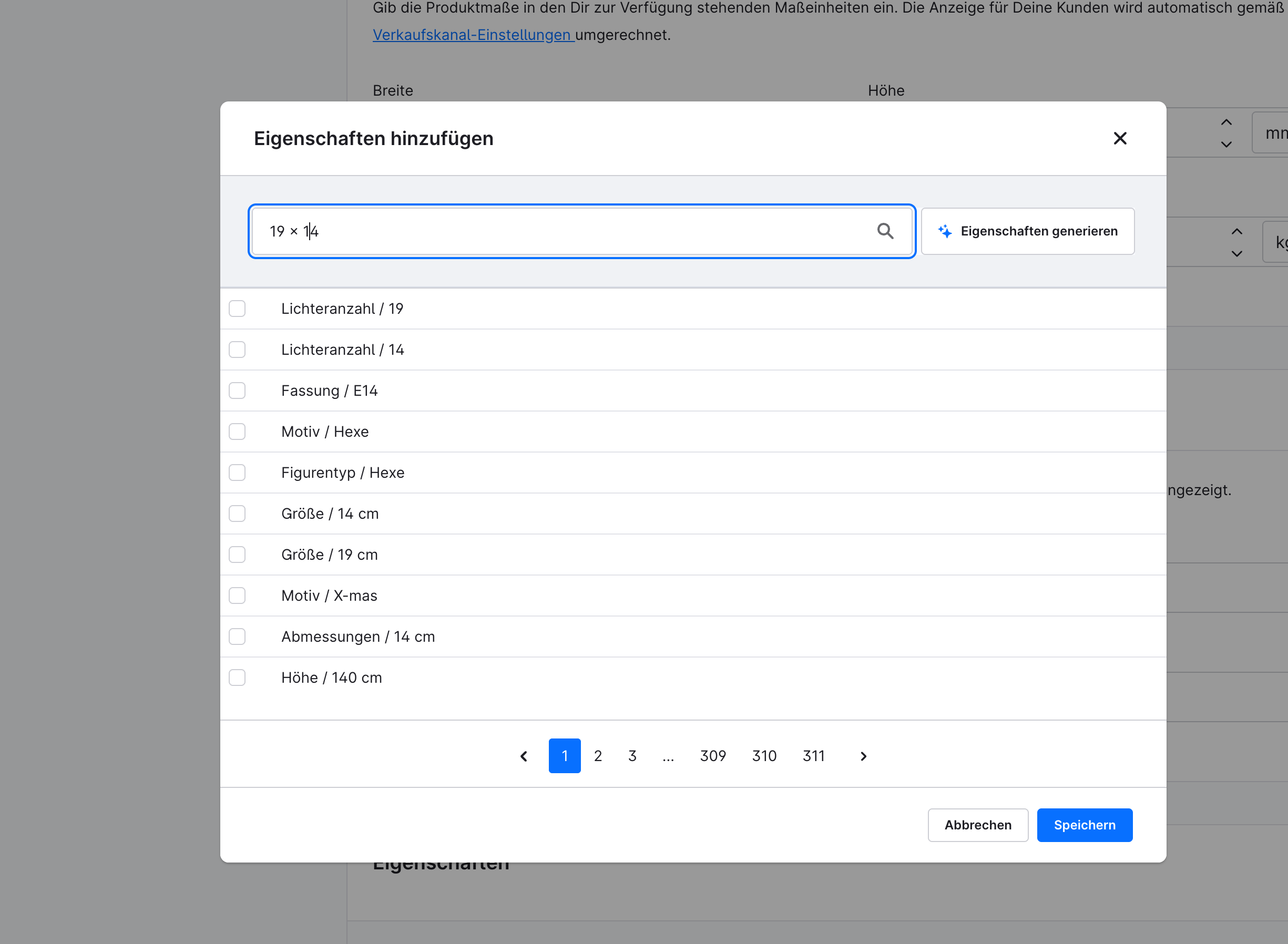
Sin plugin: la búsqueda de “19 × 14” da 311 páginas de resultados, y arriba aparecen valores como “Lichteranzahl / 19” o “Fassung / E14”.
Qué hemos cambiado en la búsqueda
La Búsqueda avanzada de propiedades interviene exactamente en los dos puntos que nos llamaron la atención durante las pruebas y, a continuación, reordena los resultados.
En primer lugar, hemos invertido la combinación. El término de búsqueda se sigue dividiendo en palabras individuales por los espacios. Pero ahora solo se muestra lo que contiene todas esas palabras en el nombre. Quien escribe una segunda palabra obtiene, por tanto, una lista más corta, no más larga. Una palabra puede estar en medio de un nombre más largo; “figur”, por ejemplo, también encuentra “Dekofigur”, y el orden en que aparecen las palabras en el nombre da igual. Con “19 × 14”, en la tienda de pruebas queda así “19 × 14 × 7 cm”, pero también, por ejemplo, “12 × 19 × 14 cm”, porque ambos números aparecen en él.
En segundo lugar, hemos eliminado el nombre del grupo de la búsqueda. Ahora solo se busca en el nombre del propio valor. “Hexe” y “Hund” ya no aparecen con “deko figur”, porque en su nombre no figura ni “deko” ni “figur”, se llame como se llame el grupo.
Y luego está el orden. La lista ya no se muestra alfabéticamente. Lo que empieza con el término de búsqueda completo aparece arriba. Con “19 × 14”, por ejemplo, es “19 × 14 × 7 cm”. Debajo vienen los valores en los que el término aparece de forma continua en alguna parte del nombre, como “10 × 19 × 14 cm”. Al final quedan los valores en los que las palabras están dispersas, por ejemplo “14 × 19 × 11 cm”. Dentro de estos grupos se ordena además por nombre, y concretamente tal como cuenta una persona: “2 cm” va antes que “10 cm”. Con una ordenación carácter por carácter sería al revés, porque el 1 va antes que el 2. Sin término de búsqueda no hay ponderación, y los valores aparecen simplemente en este orden por nombre.
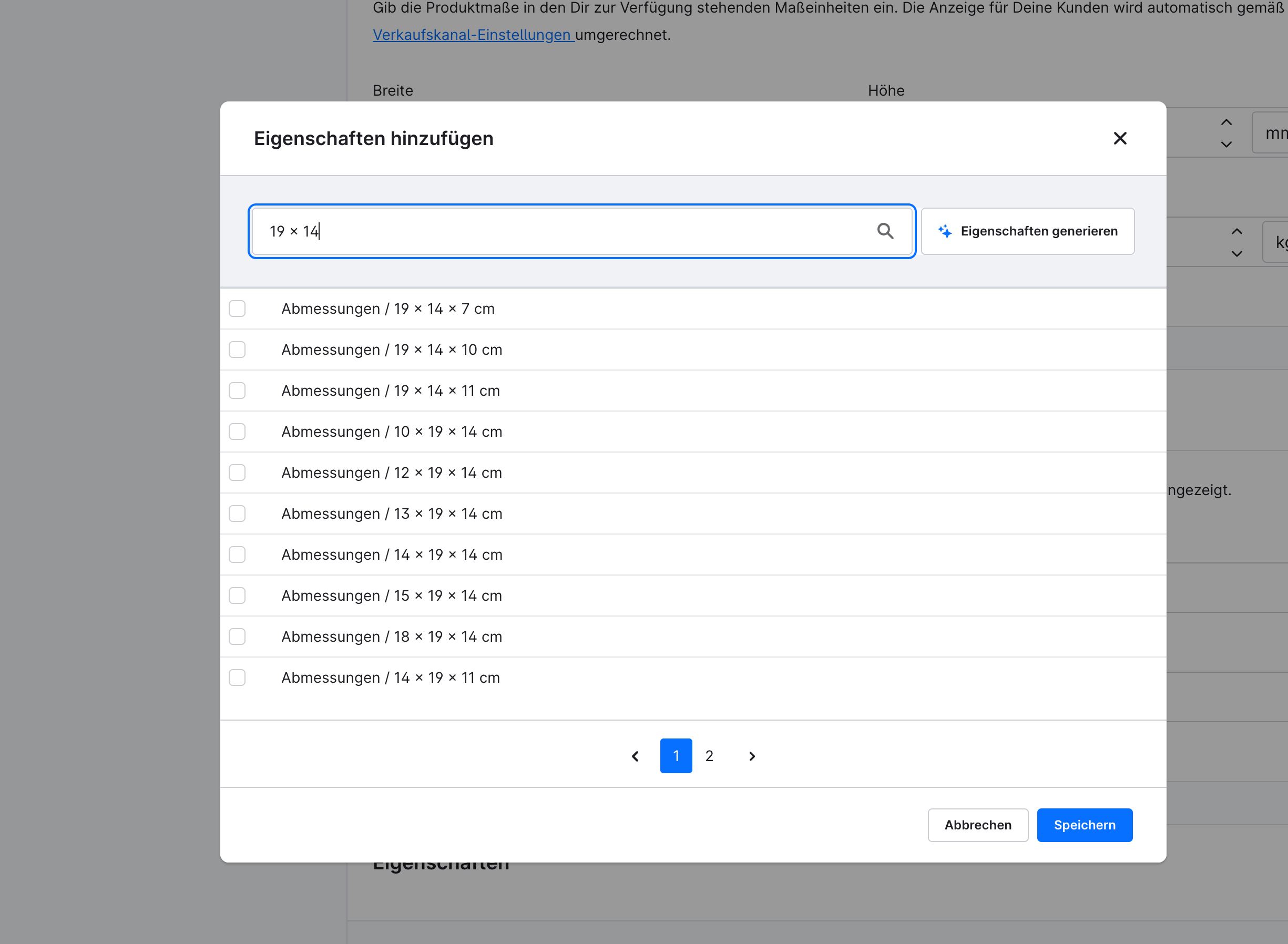
Con plugin: 2 páginas de resultados; los valores que empiezan por “19 × 14” aparecen arriba.
En la tienda de pruebas, la lista para “deko figur” se ha reducido así de 47 a 3 páginas, y para “19 × 14”, de 311 a 2 páginas. En otra tienda el resultado puede ser distinto, ya que depende de las propias propiedades y de la longitud de las listas de valores. Quien quiera conocer los detalles encontrará las tres reglas explicadas a fondo en la documentación.
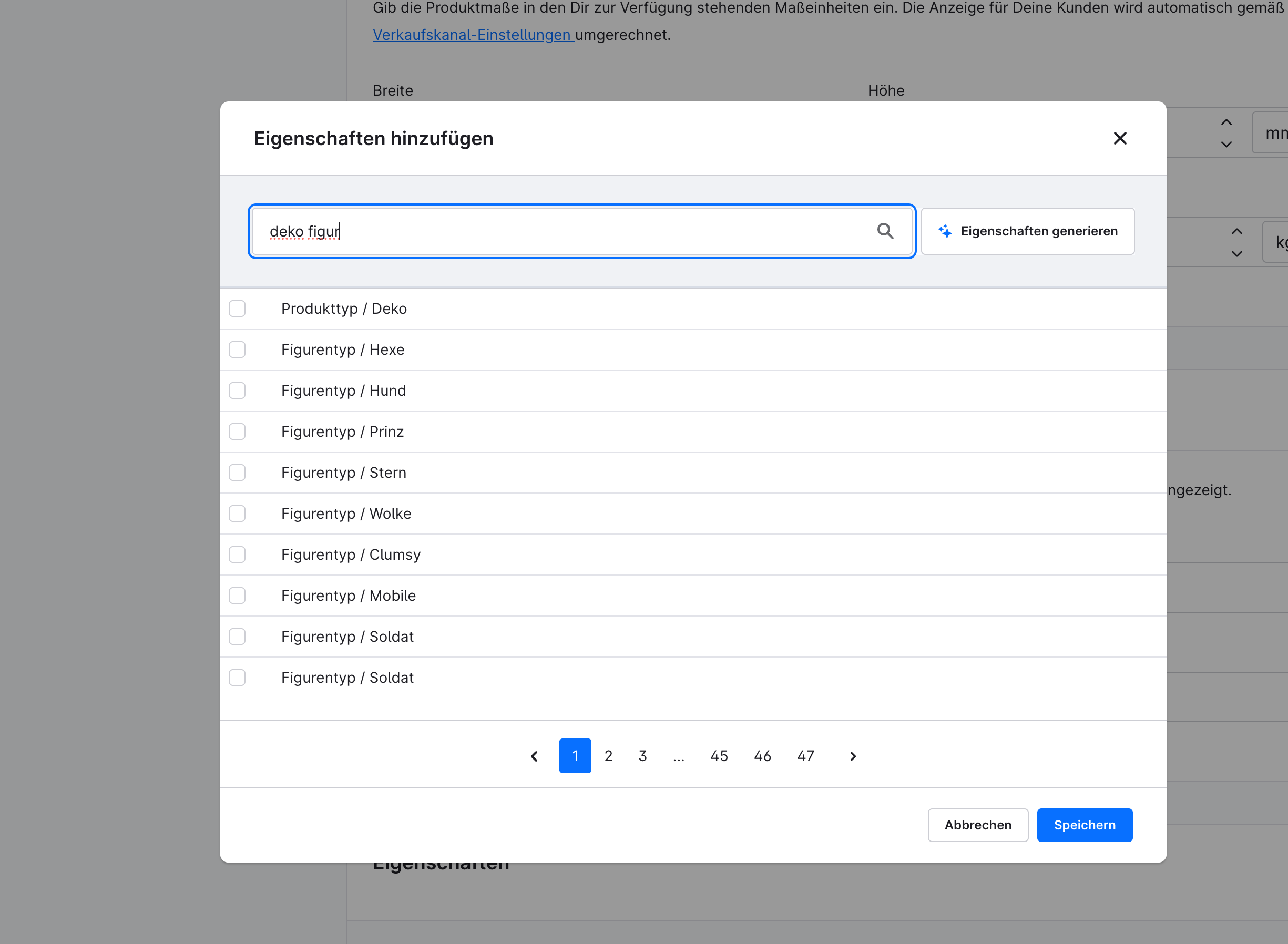
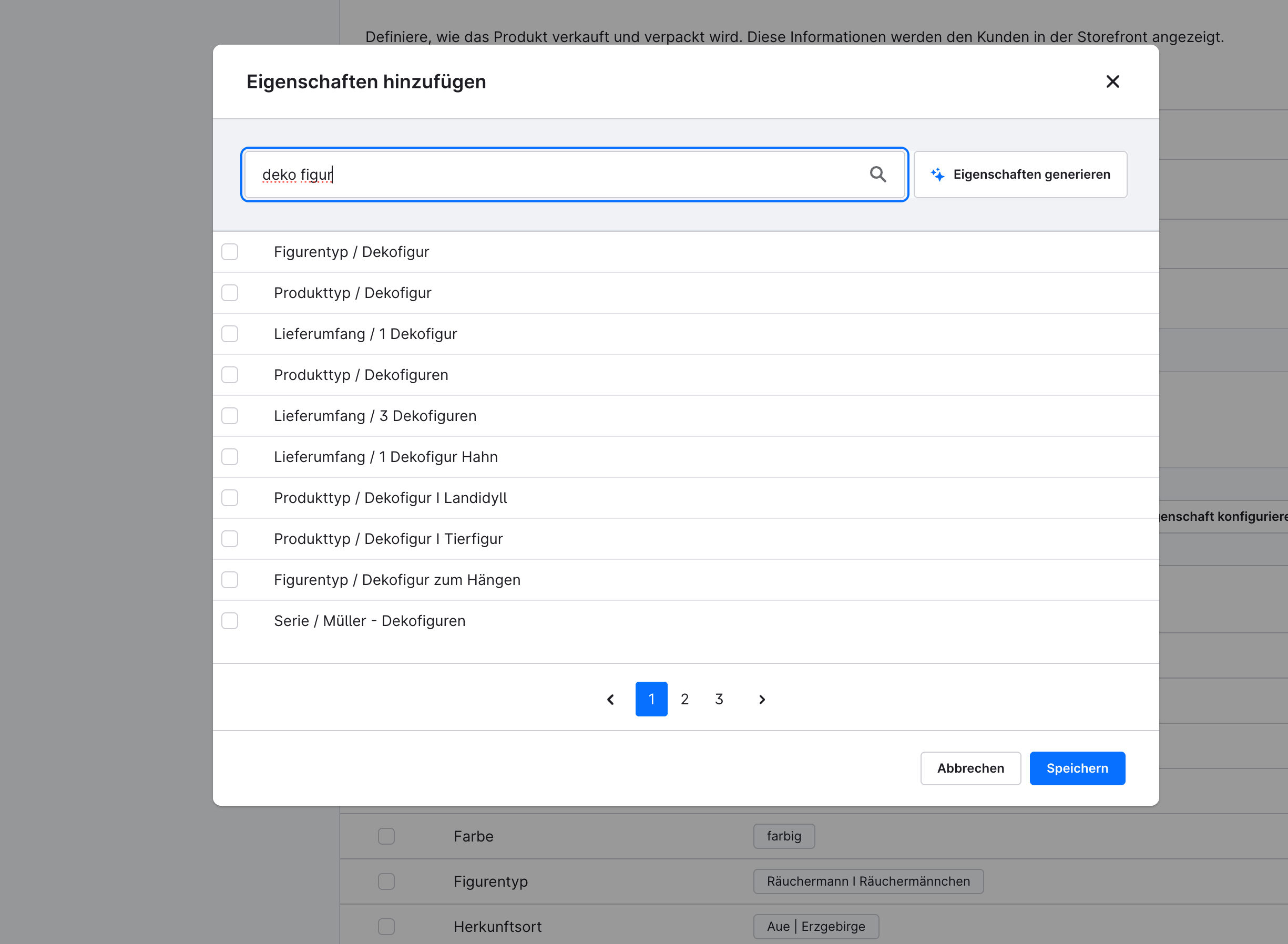
Sin plugin: 47 páginas; también aparecen “Figurentyp / Hexe” y “Figurentyp / Hund”, porque coincide el nombre del grupo. Con plugin: 3 páginas, solo valores con “deko” y “figur” en su propio nombre.
Lo que no cambia
El plugin solo funciona en la administración. La búsqueda que utilizan sus clientes en la tienda no se ve afectada, como tampoco la gestión de propiedades en “Catálogos → Propiedades”. Si en el diálogo ya se ha seleccionado un grupo de propiedades, se busca como siempre solo entre sus valores.
No se crean tablas en la base de datos, no se guardan datos propios ni se modifican los existentes. El plugin tampoco incorpora roles ni permisos propios. Quién puede abrir el diálogo lo siguen regulando los permisos de Shopware. La ponderación de los tres niveles está definida de forma fija en el plugin y no se puede configurar. Si alguien necesita otro orden, puede ponerse en contacto con nosotros.
Instalación y condiciones
Muy sencillo: no tiene que configurar nada. Tras la instalación y activación en “Extensiones → Mis extensiones”, se vacía la caché y se recarga la administración, y listo. No es necesario volver a indexar. Para probarlo, abra un producto en “Catálogos → Productos”, cambie a la pestaña “Especificaciones” y haga clic en “Configurar propiedades”. Si se desinstala el plugin, vuelve a aplicarse el comportamiento estándar de Shopware y no queda nada.
La Búsqueda avanzada de propiedades funciona con Shopware 6.6.0.0 hasta 6.7.14.0. Cuesta 7,99 € al mes y se puede cancelar mensualmente; con la suscripción anual son 83,88 €, en ambos casos más IVA. Puede empezar con un mes de prueba gratuito en la Shopware Store.
Nuestra recomendación
Si en su equipo se editan regularmente productos con muchas propiedades, probablemente merezca la pena echar un vistazo durante el mes de prueba. Busque una medida de su propio surtido una vez antes y otra después de la activación, y compare el número de páginas. Y si en el propio Shopware encuentra algún punto que le haga negar con la cabeza, cuéntenoslo. Quizá de ahí salga el próximo plugin.
Enlaces relacionados
Búsqueda avanzada de propiedades en la Shopware Store
Documentación de la Búsqueda avanzada de propiedades

Comentarios
Aún no hay comentarios.
Escribir un comentario